 NASJI
NASJIمجاني · لا شيء يُرفع · لا تسجيل

Nasjicad — عارض DXF مجاني عبر الإنترنت
اعرض ملف .dxf في متصفحك — الحدود الخارجية والطبقات والنصوص تمامًا كما صُدّرت — دون رفعه أو تثبيت أي شيء. قِسه، وتحقق من مسار القطع، وحرّره واحفظه إن كان فيه خلل.
جرّب Nasjicad برسم تجريبي من إعدادنا
افتح رسمنا التجريبي الأصلي بمقاس 6 × 4 م، مع طبقات منفصلة للجدران والأثاث والملاحظات. أخفِ طبقة الأثاث وقِس جدارًا، ثم عدّل الرسم واحفظ نسخة. لا يلزم حساب أو تثبيت برنامج.
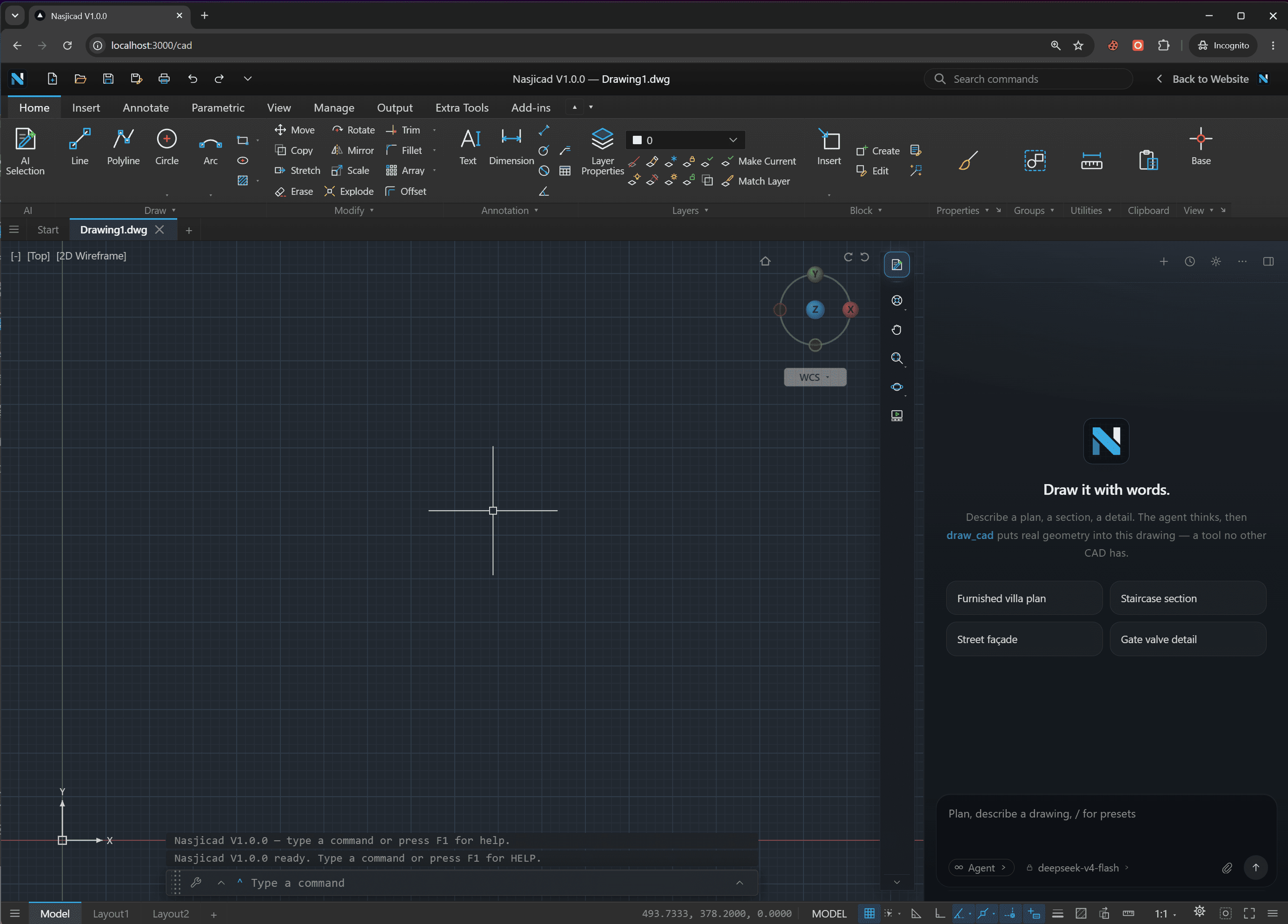
هذا ما يُفتح
ملف DXF الخاص بك في CAD حقيقي، لا معاينة
طبقات وكتل وأبعاد وتظليلات
ASCII أو ثنائي، أي إصدار: يُفكّ ترميز الملف على جهازك ويُرسم كهندسة CAD يمكنك الالتقاط إليها وقياسها.
تحقق من ملف القطع قبل إرساله
افتح صادر الليزر أو CNC، وقِس فتحة، وتأكد من الوحدات، وأخفِ طبقة. إن كان خط خاطئًا، أصلحه هنا واحفظ DXF مرة أخرى.
لا شيء مثبت، لا شيء مرفوع
الصفحة هي التثبيت كله؛ والملف لا يغادر جهازك أبدًا. أغلق التبويب ولا يُحتفظ بشيء.
كيف يعمل عارض DXF عبر الإنترنت
اختر ملف .dxf
أفلته هنا أو اختره من جهازك. DXF بنسختيه ASCII والثنائية مقبولان، من تصدير R12 من أداة تسعينيات إلى ملف 2018. يبقى في متصفحك: لا رفع، لا حساب.
يفتح في CAD، في هذه التبويبة
يُحلل النص على جهازك ويظهر الرسم بطبقاته وألوانه وأنواع خطوطه. DXF الذي هو في معظمه خط متعدد ضخم واحد — شعار متتبع، خريطة — يُحمّل في خيط خلفي لتبقى الصفحة مستجيبة.
افحصه، قِسه، أصلحه
انظر هل مسار القص مغلق، وهل مرت الوحدات، وهل النص في مكانه الصحيح. إن لم يكن، فهذا CAD حقيقي: حرر، ثم احفظ كـ DXF مرة أخرى أو كـ DWG.
ما يمكنك فعله بملف DXF هنا
DXF هو الملف الذي ينتقل — من CAD إلى قاطع، ومن مصمم إلى ورشة تشغيل، ومن برنامج قديم إلى جديد. صُمم عارض ملف dxf هذا للأسئلة التي تظهر عند الوصول.
انظر ما سيراه القاطع
عادةً ما يُحكم على ملف DXF المتجه إلى ليزر أو بلازما أو راوتر CNC أو قاطع فينيل من خلال حدوده الخارجية. قرّب العرض على وصلة ويمكنك التمييز بين كفاف مفتوح وآخر مغلق قبل أن تفعل الآلة ذلك.
القياس بوحدات الملف
يقرأ DIST وAREA بأي وحدة رُسم بها ملف DXF. إذا كان جزء بطول 100 mm يقيس 3.937، فإن التصدير كان بالبوصة — أمر يستحق المعرفة قبل القطع.
الطبقات كما يعرّفها الملف
تظهر طبقات القطع والتخطيط والنقش بألوانها الخاصة ويمكن إيقاف تشغيلها واحدة تلو الأخرى، وهكذا تتحقق من أن لا شيء يقع على الطبقة الخاطئة.
النصوص والأبعاد والتظليلات والكتل
تُعرض فقرات MTEXT وكتل الأبعاد والتظليلات الصلبة والمنقّطة وإدراجات الكتل المتداخلة والخطوط الحرة والأشكال البيضاوية والخطوط المتعددة ثلاثية الأبعاد — وليس فقط الخطوط والأقواس التي يرسمها عارض DXF أساسي.
عدّل واحفظ
اربط كفافًا مقطوعًا، احذف خط إنشاء، انقل نصًا بعيدًا عن مسار القطع، أضف وصلة. احفظ بصيغة DXF (R2000 ASCII، الصيغة التي تقرأها كل آلة) أو بصيغة DWG الأصلية.
الهواتف والأجهزة اللوحية وكتطبيق
وضع اللمس على iPhone وiPad وAndroid؛ قابل للتثبيت من شريط العنوان ليفتح دون اتصال كبرنامج مستقل.
يعمل مع
- DXF R12 to 2018
- $ACADVER من AC1009 إلى AC1032. وتُقرأ أيضًا الملفات الأقدم التي لا تحتوي متغير إصدار إطلاقًا — فالقارئ لا يرفض ملفًا بسبب ترويسة ناقصة.
- ASCII and binary
- DXF نصي بأي حجم، والنسخة الثنائية. تُقرأ رموز المجموعات بالمعنى، فيُحمَّل ملف بترتيب غير معتاد رغم ذلك.
- DWG as well
- يقرأ العارض نفسه DWG، فيمكنك فتح الأصل إلى جانب صادر DXF الخاص به. وهناك صفحة عارض DWG مخصصة لذلك.
- Phones and tablets
- وضع اللمس مع التكبير بالقرص، وعدسة للالتقاطات الدقيقة، وشريط إجراءات لـ Enter وEscape وUndo.
- التثبيت كتطبيق
- يعرض Chrome وEdge أيقونة تثبيت في شريط العنوان؛ ويستخدم Safari على iPhone مشاركة ▸ إضافة إلى الشاشة الرئيسية. يعمل دون اتصال بعد ذلك.
- Large exports
- حتى 100 MB في المتصفح — ملف DXF نصي، لذا فإن ملف 100 MB رسم كبير. أما الأكبر فمهمة لتطبيق سطح المكتب المجاني.
لماذا يتفوق عارض DXF في المتصفح على التنزيل في معظم المهام
DXF صيغة نصية صريحة، وعدد مفاجئ من «العارضات» لها هي في الحقيقة محوّلات متنكرة: ترفع ملفك، وتصيّره صورة على خادمها، وتعرض عليك الصورة. جيد لنظرة عابرة، عديم الفائدة للسؤال الذي لديك فعلًا — هل هذا الكفاف مغلق، هل ذلك 12 mm أم 0.47 in، على أي طبقة يقع النقش. الصورة لا تستطيع الإجابة عن ذلك؛ أما CAD فيستطيع.
هنا يُفتح الملف كهندسة، في متصفحك، دون رفع. تلتقط إلى نقطة نهاية وتقيس. تطفئ الطبقات. ولأنه Nasjicad الكامل لا مجرد عارض، فعندما تكون الإجابة «لا، ذلك الكفاف مفتوح بنصف مليمتر»، تصلحه وتحفظ DXF من جديد — بنوع R2000 ASCII الذي يقرأه كل قاطع وكل برنامج آخر — بدلًا من العودة إلى من صدّره. وعندما تريد الأمر كله صورة أو PDF لإرساله، فإن DXF إلى SVG و DXF إلى PDF المحوّلان خطوة واحدة لكل منهما.
عارض DXF — الأسئلة الشائعة
افتح ملف DXF الآن.
مجاني، بدون حساب، لا يتم رفع أي شيء. يُحفظ بصيغة DXF أو DWG أو SVG أو PDF.