 NASJI
NASJI無料 · アップロードなし · サインアップ不要

Nasjicad — 無料オンラインDXFビューア
ブラウザで.dxfファイルを表示 — 輪郭、レイヤー、テキストをエクスポートされたとおりに — アップロードやインストールなしで。測定し、カットパスを確認し、問題があれば編集して保存します。
サンプル図面で Nasjicad を試す
壁・家具・注記を別レイヤーに配置した、独自の 6 × 4 m テスト図面を開けます。家具レイヤーを非表示にし、壁を測定してから編集し、コピーを保存してください。アカウントやデスクトップ版のインストールは不要です。
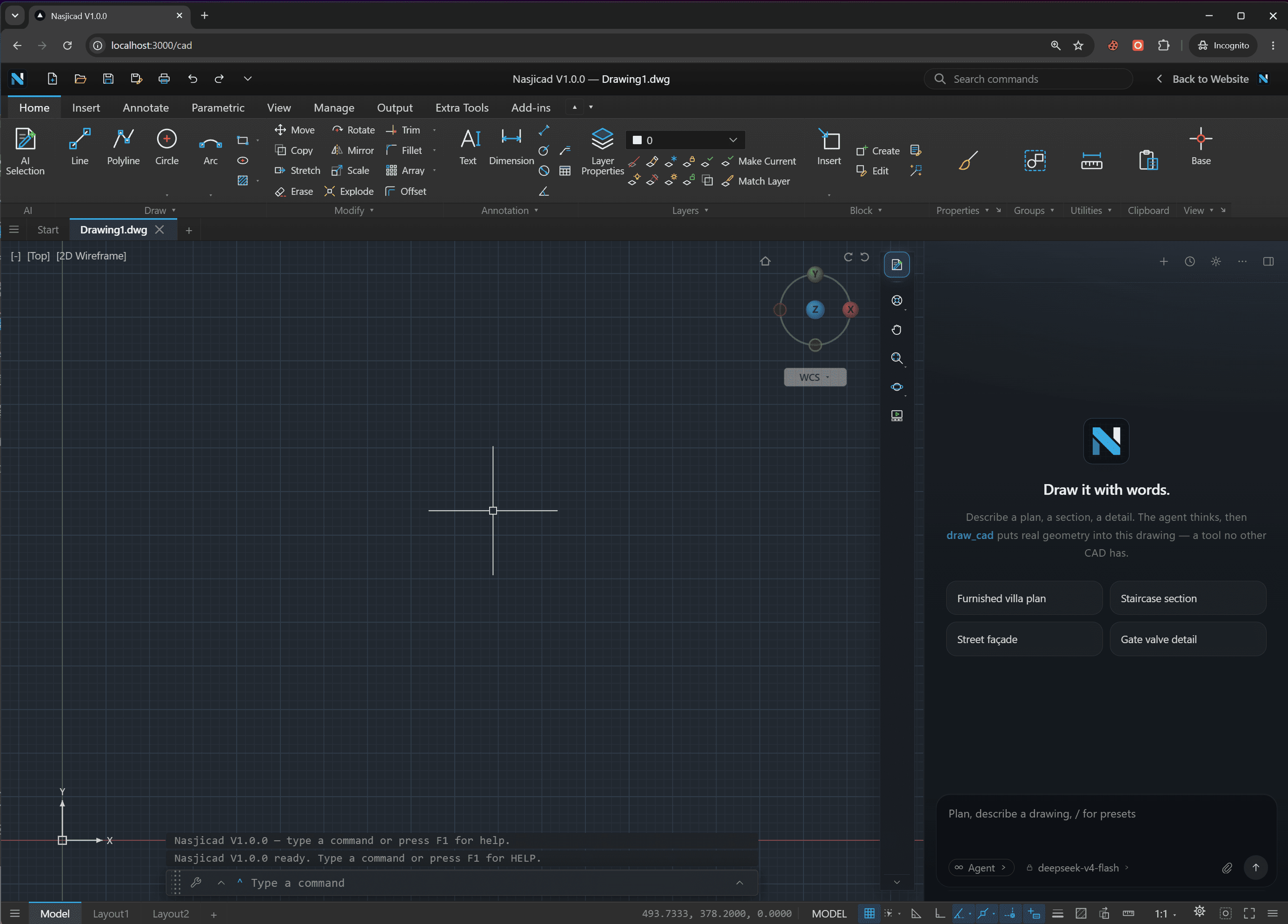
これが開くものです
プレビューではなく、実際のCADでのDXF
レイヤー、ブロック、寸法、ハッチ
ASCIIまたはバイナリ、任意のリリース:ファイルはデバイス上でデコードされ、スナップおよび測定できるCADジオメトリとして描画されます。
送信前にカットファイルを確認
レーザーまたはCNCのエクスポートを開き、スロットを測定し、単位を確認し、レイヤーを非表示にします。線が間違っている場合は、ここで修正し、DXFを再度保存します。
インストール不要、アップロード不要
ページがインストール全体です。ファイルはデバイスから離れません。タブを閉じると何も保持されません。
オンラインDXFビューアの仕組み
.dxfを選択
ここにドロップするか、デバイスから選択してください。ASCIIとバイナリのDXFはどちらも問題ありません。1990年代のツールからのR12エクスポートから2018年のファイルまで。ブラウザに留まります:アップロードなし、アカウントなし。
このタブのCADで開きます
テキストはデバイス上で解析され、図面がレイヤー、色、線種とともに表示されます。ほとんどが1つの巨大なポリラインであるDXF — トレースされたロゴ、地図 — はバックグラウンドスレッドで読み込まれるため、ページは応答性を保ちます。
確認、測定、修正
カットパスが閉じているか、単位が正しく通ったか、テキストが正しい場所にあるかを確認します。そうでない場合、これは実際のCADです:編集してから、再度DXFとして、またはDWGとして保存します。
ここでDXFを使ってできること
DXFは移動するファイルです — CADからカッターへ、デザイナーから機械工場へ、古いプログラムから新しいプログラムへ。このdxfファイルビューアは、到着時に発生する質問のために作られています。
カッターが見るものを確認
レーザー、プラズマ、CNCルーター、またはビニールカッター向けのDXFは、通常その輪郭で判断されます。ジョイントをズームインすると、機械が判断する前に、開いた輪郭と閉じた輪郭を見分けることができます。
ファイルの単位で測定
DISTとAREAは、DXFが描かれた単位で読み取ります。100 mmの部品が3.937と測定される場合、エクスポートはインチでした — 切断する前に知っておく価値があります。
ファイルが定義するレイヤー
カット、スコア、エングレーブのレイヤーはそれぞれの色で表示され、一度に1つずつオフにできます。これにより、何も間違ったレイヤーにないことを確認できます。
テキスト、寸法、ハッチ、ブロック
MTEXT段落、寸法ブロック、ソリッドおよびパターンハッチ、ネストされたブロック挿入、スプライン、楕円、3Dポリラインがすべてレンダリングされます — 基本的なdxfビューアが描画する線と円弧だけではありません。
編集と保存
壊れた輪郭を結合し、作図線を削除し、テキストをカットパスから移動し、タブを追加します。DXF(R2000 ASCII、すべての機械が読み取る形式)またはネイティブDWGとして保存します。
スマートフォン、タブレット、アプリとして
iPhone、iPad、Androidでのタッチモード。アドレスバーからインストール可能で、独自のプログラムのようにオフラインで開きます。
対応
- DXF R12 to 2018
- $ACADVER AC1009からAC1032。バージョン変数がまったくない古いファイルも読み取られます — リーダーはヘッダーがないためにファイルを拒否しません。
- ASCII and binary
- 任意のサイズのテキストDXF、およびバイナリ変種。グループコードは意味によって読み取られるため、異常な順序のファイルでも読み込まれます。
- DWG as well
- 同じビューアがDWGを読み取るので、元のファイルをそのDXFエクスポートの隣で開くことができます。そのための専用のDWGビューアページがあります。
- Phones and tablets
- ピンチズーム付きのタッチモード、正確なピックのためのルーペ、Enter、Escape、Undoのためのアクションバー。
- アプリとしてインストール
- ChromeとEdgeはアドレスバーにインストールアイコンを表示します。iPhoneのSafariは共有▸ホーム画面に追加を使用します。その後オフラインで動作します。
- Large exports
- ブラウザで最大100 MB — DXFはテキストなので、100 MBのファイルは大きな図面です。それより大きいものは無料のデスクトップアプリの仕事です。
ほとんどの仕事でブラウザDXFビューアがダウンロードより優れている理由
DXFはプレーンテキスト形式であり、驚くほど多くの「ビューア」は実際には変装したコンバーターです:ファイルをアップロードし、サーバー上で画像にレンダリングし、その画像を表示します。ちらっと見るには良いですが、実際の質問には役に立ちません — この輪郭は閉じているか、それは12 mmか0.47 inか、エングレーブはどのレイヤーにあるか。画像はそれに答えられません。CADは答えられます。
ここではファイルはジオメトリとして、ブラウザで、アップロードなしで開きます。エンドポイントにスナップして測定します。レイヤーをオフにします。そして、それがビューアではなく完全なNasjicadであるため、答えが「いいえ、その輪郭は0.5ミリメートル開いている」である場合、それを修正し、DXFを再保存します — すべてのカッターと他のすべてのプログラムが読み取るR2000 ASCIIの種類 — エクスポートした人に戻る代わりに。全体を画像やPDFとして送信したい場合は、 DXFからSVG と DXFからPDF コンバーターはそれぞれ1ステップです。