 NASJI
NASJIガイド · 5分で読めます

Nasjicad — DWGファイルを開く方法
誰かがあなたに.dwgを送ってきて、CADソフトウェアがない場合。次の1分で開く方法 — 何もインストールせずにブラウザで、電話で、または無料のデスクトッププログラムで — そして開かない場合の対処法。
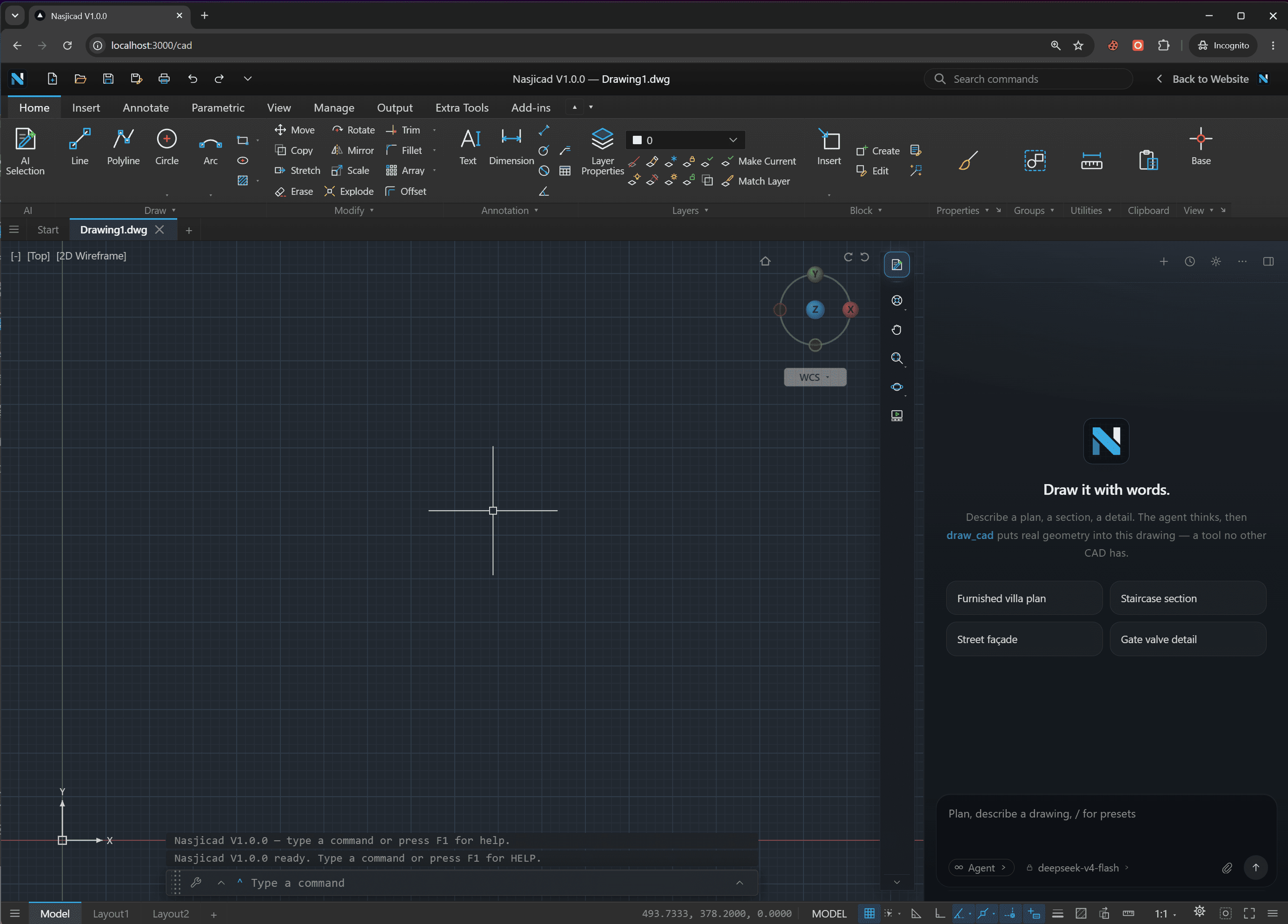
ここで開くとどうなるか
DWGは、あなたが持っているもので、本物のCADで開きます
このページにドロップ
またはFiles、Drive、メール添付から選択します。お使いのデバイス上でデコードされます。何もアップロードされず、アカウントも要求されません。
すべてのレイヤーと寸法を、描かれたとおりに
詳細にズーム、家具レイヤーをオフ、ファイル自身の単位で寸法を読み取り、シートをPDFに印刷。
必要なら編集
あなたのファイルを開いた完全なNasjicadです。壁を移動し、ラベルを修正し、DWGまたはDXFとして保存 — またはただ見てタブを閉じるだけ。
最速の方法:ブラウザで開く
DWGビューアへ
任意のデバイスの任意のブラウザ。ダウンロードもアカウント作成も不要。
.dwgを選択またはドロップ
ファイルはブラウザのストレージに保持され、同じタブのCADで開かれます — アップロードされません。
読み取り、測定、印刷、編集
詳細にズーム、ランを測定、レイヤーを非表示、PDFにプロット、または何かを変更してDWGまたはDXFとして保存します。
各デバイスでDWGファイルを開く方法
ブラウザで — どのコンピュータでも、インストール不要
無料のDWGビューアを開き、ファイルをドロップします。約1秒でお使いのマシン上で開き、ブラウザタブ自体によってデコードされます。Windows、Mac、Linux、ChromeOS — Chrome、Edge、Safari、Firefoxがあれば何でも。フルCADなので、見るだけでなく、測定、印刷、編集ができます。これは、一度だけのファイル、ロックダウンされた仕事用ラップトップ、またはChromebookのための答えです。
DWGビューアを開くWindowsの場合 — 無料のデスクトップCAD
毎日開くファイル、オフライン作業、または100 MBを超える図面には、NASJIデスクトップアプリをインストールしてください。ブラウザ版と同じプログラムで、.dwgに関連付けられるのでファイルをダブルクリックすると開き、接続なしで動作します。アカウントは不要で、インストールは数クリックです。
Windows用ダウンロードMacの場合
ブラウザビューアはSafariでも他の場所と同様に動作し、デスクトップアプリにはAppleシリコンとIntel用のネイティブmacOSビルドがあります。どちらでもサブスクリプションはなく、ビューア専用の制限もありません。測定、レイヤー、印刷、保存がすべて揃っています。
macOS用ダウンロードiPhone、iPad、Android phoneの場合
SafariまたはChromeでビューアページを開き、「ファイルを開く」をタップし、Files、Drive、Dropbox、または届いたメールからDWGを選択します。CADはタッチモードに切り替わります — 1本指でパン、2本指でズーム、ルーペがピックの着地点を表示します。ページをホーム画面に追加すると、アプリのように開きます。
この電話で開くDWGファイルとは何か、1段落で
.dwgファイルは、1982年以来ほとんどの製図ソフトウェアで使用されているネイティブバイナリ形式のCAD図面です — 線、円弧、テキスト、寸法、ハッチがレイヤーとブロックで整理され、どのように見え、印刷されるかを示す設定が含まれます。バージョン管理されており、最初の6バイトがそれを書いたリリースを示します。 AC1009 (R12、1992)から AC1032 (2018、現在も有効)。プログラムは自身のバージョンとそれ以前を開き、新しいものは開きません。完全な話は DWG形式ガイド.
DWGが開かないとき
「ファイルは有効なDWGではありません」または「図面ファイルが新しすぎます」
ファイルはあなたのプログラムより新しいリリースで保存されています。すべてのバージョンを読み取るブラウザビューアで開き、古いDWGまたはDXFとして保存します。 DWG to DXFコンバータ は図面を開かずに1ステップで同じことを行います。
開くが、空である
まずZoom Extents — 保存されたビューが空のスペースにある可能性があります。それでも何もない場合:図面がモデル空間ではなくペーパー空間レイアウトにあるか、全体が挿入されなかった単一のブロックである可能性があります。ビューアはエンティティ数を表示し、ファイルにコンテンツがあるかどうかを教えてくれます。
欠落した部品や疑問符で開く
外部参照(xref)は、一緒に送られなかった他のファイルを指しています。それらを要求するか、バインドされたコピーを要求してください。欠落したフォントは代替テキストとして表示されます。欠落した画像はフレームとして表示されます。これらはいずれもファイルが壊れていることを意味しません。
巨大で遅い
80 MBのDWGは通常、5 MBの図面に未パージのブロック、画像、またはアドオンデータが加わったものです。開いて — ブラウザビューアは最大100 MB、デスクトップアプリはそれ以上を処理します — パージして保存してください。サイズはほんの一部になります。
開くのではなく、見るだけなら
変換してください。 DWGからPDF 選択した用紙サイズのベクターPDFを生成します; DWGからPNG と DWGからJPG 選択した解像度の画像を生成します。すべて無料、アカウント不要。受信者はどこでも開けるファイルを取得し、作業が必要な人のためにDWGを保持できます。