 NASJI
NASJI指南 · 5 分钟阅读

Nasjicad — 如何打开 DWG 文件
有人给你发了一个 .dwg,而你没有 CAD 软件。以下是在下一分钟内打开它的方法——在浏览器中无需安装任何东西,在手机上,或使用免费的桌面程序——以及当它拒绝打开时该怎么办。
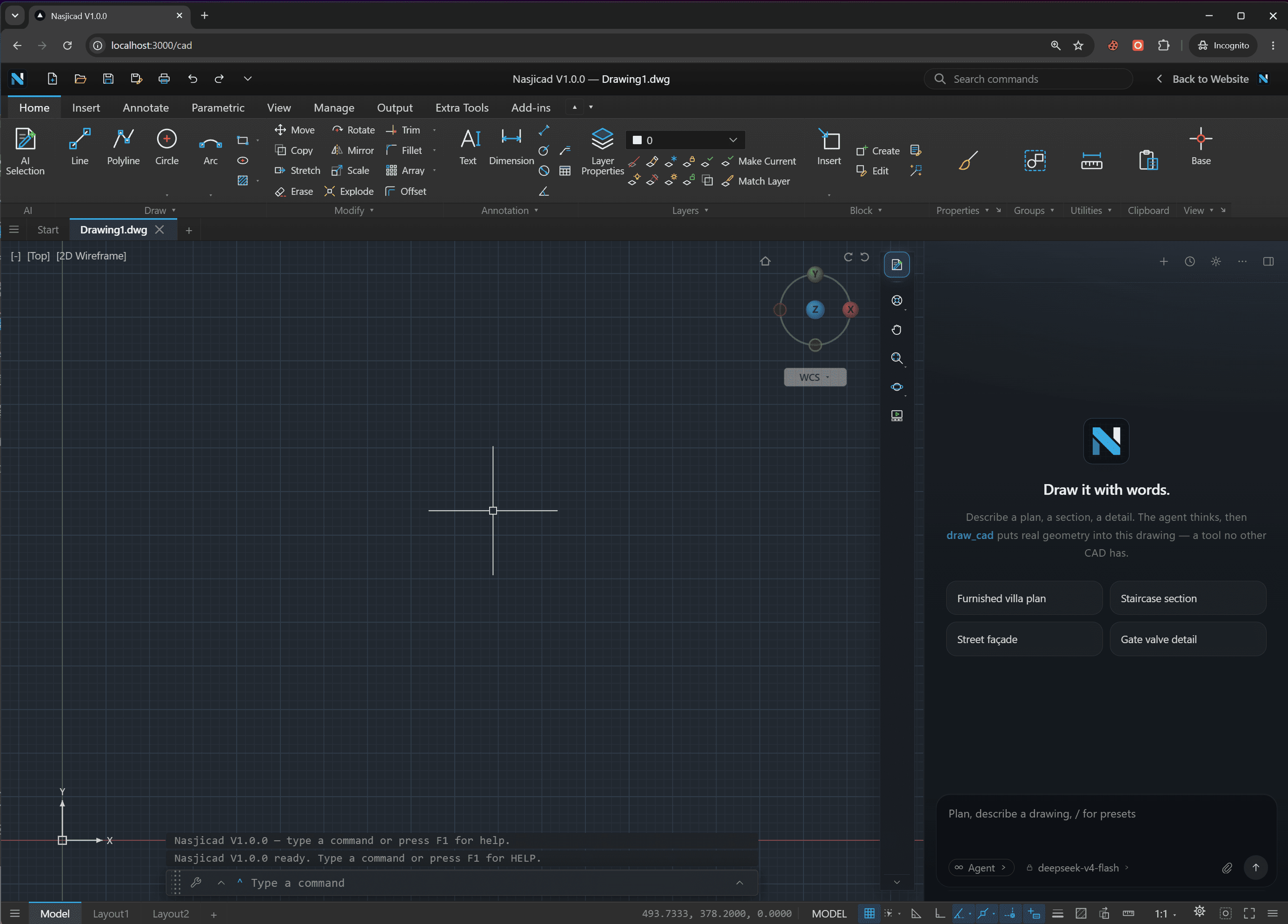
在此处打开它是什么样子
DWG 会在真正的 CAD 中打开,无论你手持什么设备
将其拖到本页面上
或从“文件”、Drive 或电子邮件附件中选择它。它会在你的设备上解码:不上传任何内容,不要求账户。
每个图层和尺寸,如绘制时一样
缩放至细节,关闭家具图层,以文件自身的单位读取尺寸,将图纸打印为 PDF。
如果需要,可以编辑
这就是打开你文件的完整 Nasjicad。移动墙壁、修正标签、另存为 DWG 或 DXF——或者只是查看并关闭标签页。
最快的方法:在浏览器中打开它
前往 DWG 查看器
任何设备上的任何浏览器。无需下载,无需创建账户。
选择或拖入 .dwg 文件
文件保存在您的浏览器存储中,并由同一标签页中的 CAD 打开——它不会被上传。
读取、测量、打印或编辑
缩放至细节、测量一段距离、隐藏图层、打印为 PDF,或修改内容并另存为 DWG 或 DXF。
如何在每台设备上打开 DWG 文件
在浏览器中——任何电脑,无需安装
打开免费的 DWG 查看器,拖入文件。它会在约一秒内在你的机器上打开,由浏览器标签页本身解码。Windows、Mac、Linux、ChromeOS——任何装有 Chrome、Edge、Safari 或 Firefox 的设备均可。由于它是完整的 CAD,你可以测量、打印和编辑,而不仅仅是查看。这是处理一次性文件、受限的工作笔记本电脑或 Chromebook 的答案。
打开 DWG 查看器在 Windows 上——免费的桌面 CAD
对于每天都要打开的文件、离线工作或超过 100 MB 的图纸,请安装 NASJI 桌面应用。它与浏览器版本是同一个程序,会自动关联 .dwg,因此双击文件即可打开,并且无需连接即可工作。无需账户;点击几下即可安装。
下载 Windows 版在 Mac 上
浏览器查看器在 Safari 中与其他地方一样工作,桌面应用也有适用于 Apple 芯片和 Intel 的原生 macOS 版本。无论哪种方式,都没有订阅,也没有仅限查看的限制:测量、图层、打印和保存功能一应俱全。
下载 macOS 版在 iPhone、iPad 或 Android 手机上
在 Safari 或 Chrome 中打开查看器页面,点击“打开文件”,然后从“文件”、Drive、Dropbox 或收到该文件的电子邮件中选择 DWG。CAD 会切换到触摸模式——单指平移,双指缩放,放大镜会显示拾取将落在何处。将该页面添加到主屏幕,它就会像应用一样打开。
在此手机上打开一段话说明什么是 DWG 文件
.dwg 文件是一种 CAD 图纸,采用自 1982 年以来大多数绘图软件使用的原生二进制格式——直线、圆弧、文字、尺寸和填充,组织在图层和块中,并带有说明其外观和打印方式的设置。它是有版本的:前六个字节标明写入它的版本,从 AC1009 (R12,1992)到 AC1032 (2018,仍为当前版本)。程序可打开其自身版本及更旧版本,绝不能打开更新版本。完整说明见 DWG 格式指南.
当 DWG 无法打开时
“文件不是有效的 DWG”或“图纸文件太新”
该文件由比你程序更新的版本保存。在浏览器查看器中打开它(可读取所有版本),然后另存为较旧的 DWG 或 DXF。 DWG 转 DXF 转换器 无需打开图纸即可一步完成相同操作。
它打开了,但是空的
先执行“缩放到范围”——保存的视图可能位于空白区域。如果仍然没有内容:图纸可能位于图纸空间布局而非模型空间,或者整个内容可能是一个从未插入的块。查看器会显示实体数量,这能告诉你文件是否真的有内容。
打开时显示缺少部件或问号
外部参照(xrefs)指向未随文件一起发送的其他文件;请索取这些文件或绑定副本。缺少字体会显示为替换文本。缺少图像会显示为边框。这些都不意味着文件已损坏。
文件巨大且打开缓慢
一个 80 MB 的 DWG 通常是一个 5 MB 的图纸加上未清理的块、图像或附加数据。打开它——浏览器查看器可处理高达 100 MB,桌面应用可处理更大——清理并保存。文件大小将大幅缩小。
如果你只需要查看,而不需要打开
转换它。 DWG 转 PDF 可生成你选择图纸尺寸的矢量 PDF; DWG 转 PNG 和 DWG 转 JPG 可生成你选择分辨率的图像。全部免费,无需账户。接收者获得一个可在任何地方打开的文件;你保留 DWG 供需要在其上工作的人使用。