 NASJI
NASJI永久免费 · 无需注册 · 无水印

ICO 转 DXF 转换器
上传 .ico 并下载其最大帧作为可编辑多段线的 DXF——可随时放大、切割或雕刻。免费、无需账户。
输出
将图像拖放到此处,或点击选择
转换立即开始。每个文件最大 100 MB。 您也可以粘贴截图
pngjpgjpegwebpgifbmptifftifavifsvgico
如何转换 ICO 至 DXF
1
上传您的 ICO 文件
将您的 .ico 拖放到转换器上,点击浏览,或使用 Ctrl+V 粘贴截图。
2
我们描摹线条
图标中的每一帧都会被解码,并选择最大的一帧,然后作为闭合轮廓描摹,因为图标图形是实心形状而非笔画。
3
下载真正的 DXF
您将获得 R2000 ASCII DXF,具有可编辑的 LWPOLYLINE 几何图形——开放的 CAD 交换格式——可编辑的几何图形,可直接用于绘图,而非需要再次描摹的图片。
您将获得:线条,而非图片
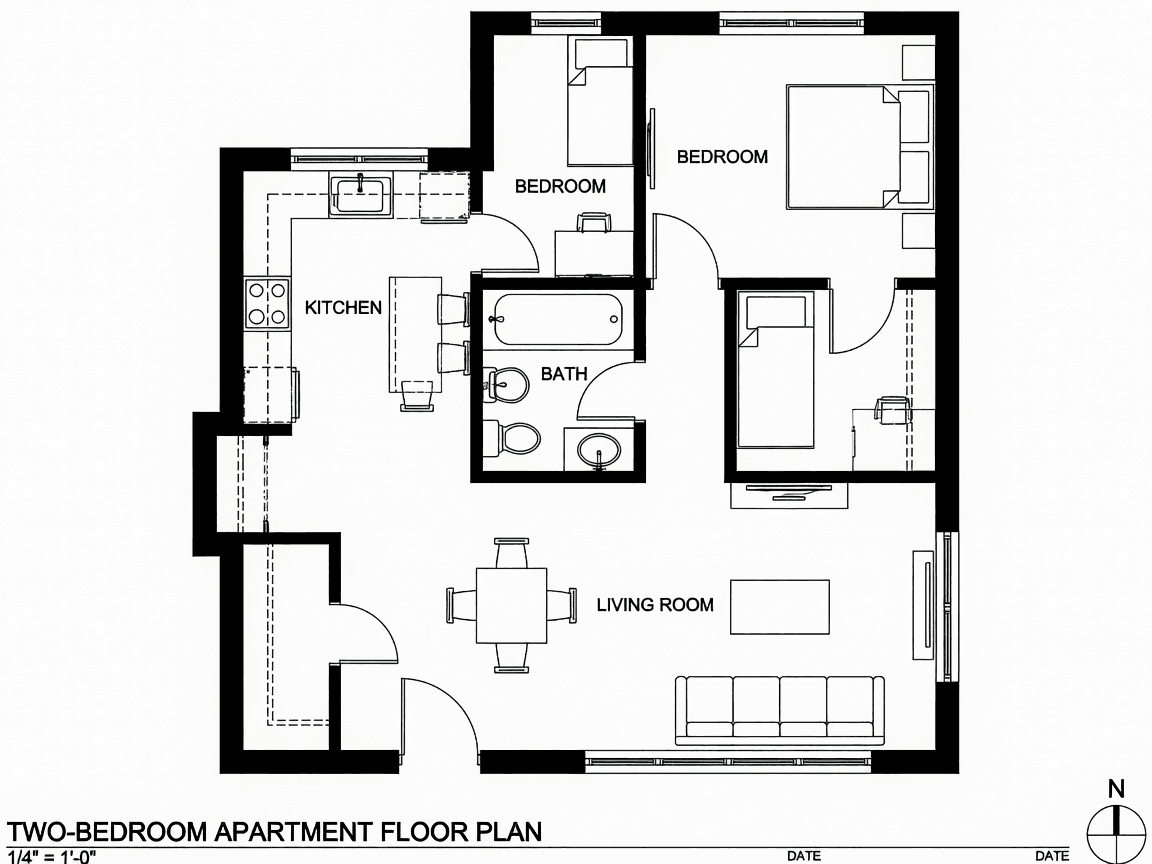
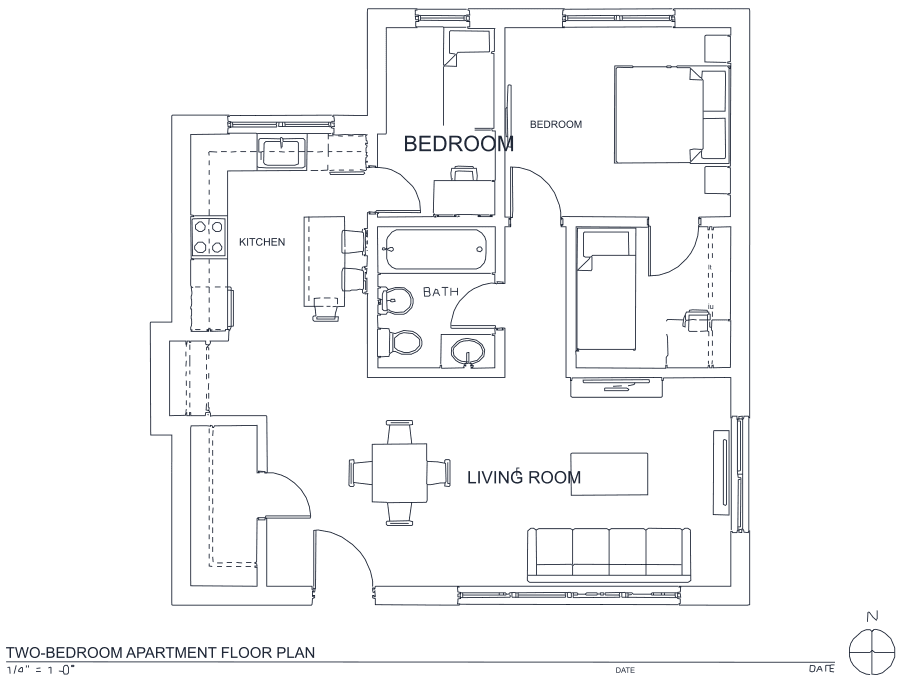
一个包含实心墙体、家具和文字的建筑平面图——以及此转换器从中生成的 CAD 几何图形。墙体保留两侧面,每条细线都是单个可编辑多段线,标签变为真正的可编辑文字。
关于 ICO 至 DXF 转换
Windows .ico 是一个容器,以多种分辨率保存同一图形——从 16×16 到 256×256——这样操作系统就无需缩放。正是这种结构使其可转换:最大的帧会被自动选取,因为像素数量是图标与可用矢量轮廓之间唯一的障碍。
从图标的实际性质可以得出两点。第一,它们是实心字形而非线稿,因此会沿两条真实边缘描摹为闭合轮廓——这对于雕刻或切割形状是正确的形式,如果你期望中心线则不合适。第二,分辨率设定了硬性上限。256×256 帧给出的轮廓足够准确,可以放大并清理成合适的切割路径;16×16 帧只有几十个有意义的像素,会产生块状阶梯,任何平滑处理都无法挽救。请将小图标视为用于重绘的比例参考,而不是生产用图稿。
常见问题
从脚本或 AI 代理进行转换
相同的转换只需一次 HTTP 调用——无需密钥、无需账户、无速率限制。完整的机器可读规范位于 /llms.txt.
curl -X POST https://nasji.com/api/convert \
  -F "[email protected]" \
  -F "target=dxf" \
  -o drawing.dxf