 NASJI
NASJI永久免费 · 无需注册 · 无水印

SVG 转 DWG 转换器
上传 .svg 徽标、图标或图案,下载普通多段线的原生 DWG——无需 SVG 导入插件,无需事后清理。
将图像拖放到此处,或点击选择
转换立即开始。每个文件最大 100 MB。 您也可以粘贴截图
如何转换 SVG 至 DWG
上传您的 SVG 文件
将您的 .svg 拖放到转换器上,点击浏览,或使用 Ctrl+V 粘贴截图。
我们描摹线条
SVG 以 300 DPI 渲染,以便细线笔画得以保留,然后重新矢量化成普通多段线,没有渐变、蒙版或字体依赖。
下载真正的 DWG
您将获得 原生 2018 格式 DWG,在其自身的 A-SKETCH 图层上具有可编辑的 LWPOLYLINE 几何图形——可编辑的几何图形,可直接用于绘图,而非需要再次描摹的图片。
您将获得:线条,而非图片
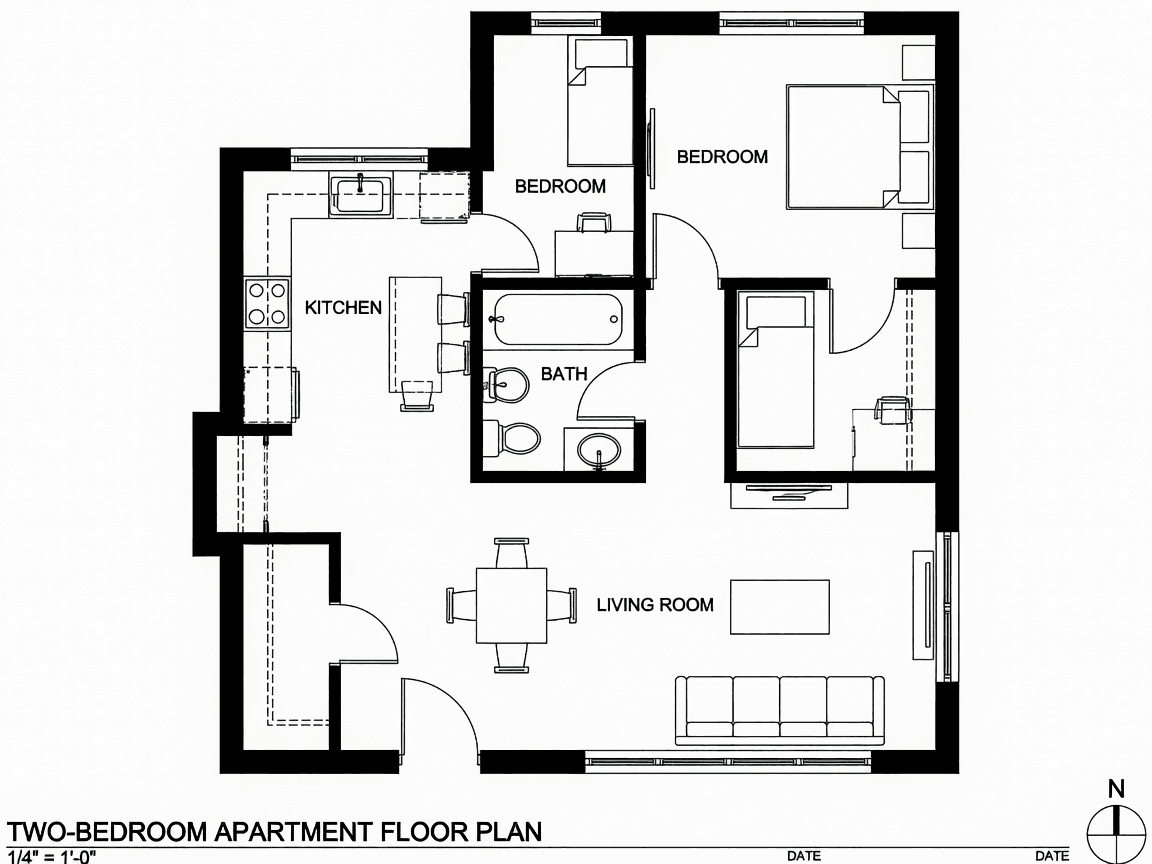
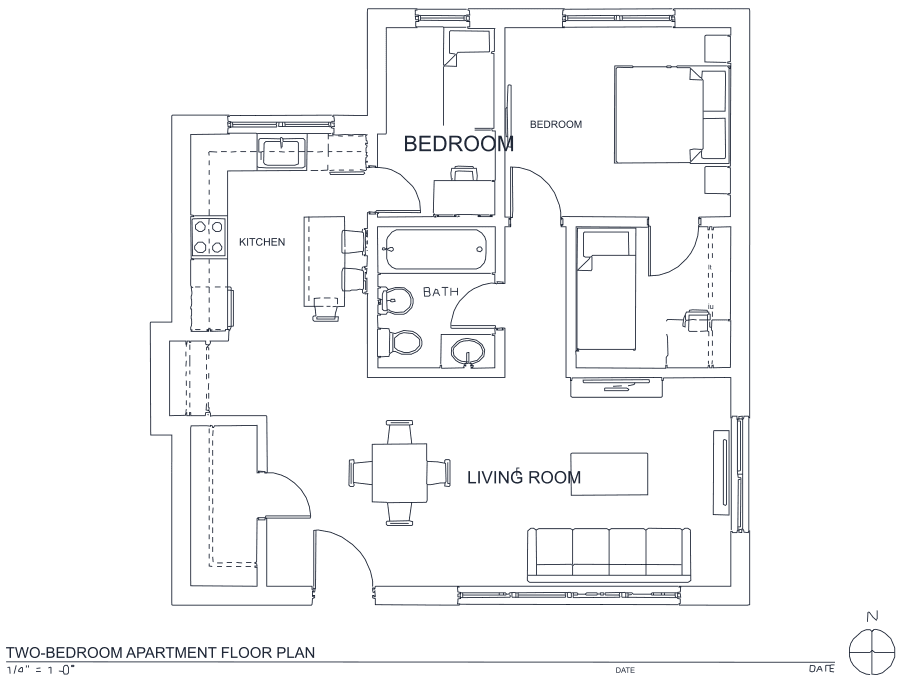
一个包含实心墙体、家具和文字的建筑平面图——以及此转换器从中生成的 CAD 几何图形。墙体保留两侧面,每条细线都是单个可编辑多段线,标签变为真正的可编辑文字。
关于 SVG 至 DWG 转换
SVG 已经是矢量,所以诚实的问题是为什么它被重新描摹而不是逐节点转换。答案是 SVG 和 DWG 几乎不是同一种东西。SVG 携带渐变、不透明度、裁剪路径、蒙版、滤镜、图案、变换以及绑定到网络字体的文本,这些字体在打开文件的机器上可能不存在。DWG 没有这些。直接转换器必须决定如何处理每个无法映射的特性,通常的结果是文件打开时部分内容静默丢失或损坏——这正是人们在尝试导入器后带到这个页面的抱怨。
渲染 SVG 并重新矢量化它以节点完美的保真度换取更有用的东西:保证。无论 SVG 包含什么,输出的 DWG 都是 A-SKETCH 图层上的普通 LWPOLYLINE 几何图形,可以在任何读取 2018 格式 DWG 的 CAD 程序中打开、显示正确并可编辑。渲染以 300 DPI 进行,因此细线笔画不会丢失,使用网络字体设置的文本被光栅化并通过 OCR 读回,而不是静默替换为你的 CAD 座位恰好拥有的字体。
常见问题
从脚本或 AI 代理进行转换
相同的转换只需一次 HTTP 调用——无需密钥、无需账户、无速率限制。完整的机器可读规范位于 /llms.txt.
curl -X POST https://nasji.com/api/convert \
  -F "[email protected]" \
  -F "target=dwg" \
  -o drawing.dwg